NotebookLM 核心功能上手教程
NotebookLM 是一个基于你所提供材料的 AI 助手。本教程将指导你如何使用它的核心步骤以及自动化功能。
一、核心操作步骤
添加来源 (Source): 关键第一步。上传你的材料(PDF、Docs、txt、网页链接、视频/音频文件或文字稿)。NotebookLM 的所有分析都将严格基于这些来源。
开始提问: 在底部的聊天框中自由提问。AI 会基于你的来源回答,并提供内容出处。
使用自动功能: 当你上传来源后,NotebookLM 会在聊天框上方显示一系列自动化功能按钮,点击即可一键生成对应内容。
二、自动化功能详解
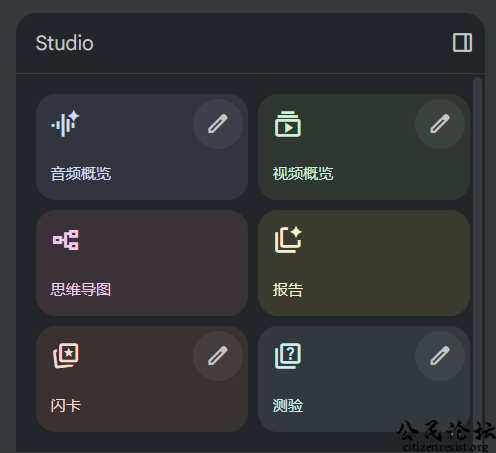
以下是各项自动化功能的详细作用、操作与分享方法,按指定顺序排列。
- 音频概览 (Audio Overview)
功能作用: 专门用于快速总结播客 (Podcast)、会议或访谈。
如何操作:
上传你的音频文件(如 .mp3, .wav)或音频文字稿(.txt)。
NotebookLM 会自动处理文件(如果上传的是音频,它会自动生成文字稿)。
点击【音频概览】按钮,AI 会帮你总结发言要点、不同发言人的观点或关键决策。
如何分享与下载:
下载 AI 生成的概览 (文档):
点击 AI 生成的“音频概览”内容上方的“图钉”图标 (Pin),将其保存到右侧的笔记板。
在笔记板顶部,点击“导出” (Export) 选项,选择导出为 Google Docs、.txt 文件等。
下载原始音频文件 (文件):
在 NotebookLM 中打开你上传的音频来源。
在播放器或来源视图的右上角,会有一个【下载】图标(向下的箭头)。
点击此图标,可以下载你上传的原始音频文件(例如 .mp3)。
- 视频概览 (Video Overview)
功能作用: 专门用于快速总结视频内容。它会自动为你提炼出视频的核心观点、章节(带时间戳)、关键人物或主题。
如何操作:
上传你的视频文件(如 .mp4)或视频文字稿(.txt)。
NotebookLM 会自动处理文件(如果上传的是视频,它会分析并可能生成文字稿)。
点击【视频概览】按钮,即可生成一份结构化的视频内容摘要。
如何分享与下载:
下载 AI 生成的概览 (文档):
点击 AI 生成的“视频概览”内容上方的“图钉”图标 (Pin),保存到笔记板。
在笔记板顶部,点击“导出” (Export) 选项,选择导出为 Google Docs、.txt 文件等。
下载原始视频文件 (文件):
在 NotebookLM 中打开你上传的视频来源(如 "Studio > 视频概览" 视图)。
在界面右上角,会有一个【下载】图标(向下的箭头)。
点击此图标,可以下载你上传的原始视频文件(例如 .mp4)。
- 思维导图 (Mind Map)
功能作用: 将复杂的来源材料转换成一个结构化的文本大纲(非图片),非常适合用于制作思维导图。
如何操作:
上传一个或多个来源。
点击【思维导图】按钮。
AI 会生成一个 Markdown 格式的层级列表。
如何分享与下载:
固定到笔记: 点击 AI 生成的“思维导图”大纲上方的“图钉”图标 (Pin)。
导出或复制: 你可以像导出其他笔记一样将其导出(Google Docs, .txt)。
最佳方式: 直接从聊天框或笔记板中复制这份 Markdown 格式的纯文本,然后粘贴到任何支持 Markdown 的思维导图软件(如 XMind, Markmap)中,即可自动生成可视化导图。
- 报告 (Report)
功能作用: 将你的所有来源材料,或你选定的笔记,自动整合成一篇结构化、条理清晰的报告或文章。
如何操作:
上传所有相关来源。
(可选)在聊天中提问,并将有价值的回答“固定”到笔记板。
点击【报告】按钮,AI 会自动为你撰写一篇完整的报告草稿。
如何分享与下载:
固定到笔记: 生成的报告草稿会自动出现在笔记板中,或你可以手动将其“固定”过去。
导出笔记: 在笔记板顶部,点击“导出” (Export) 选项。
选择格式: 导出为 Google Docs 是最常用的方式,因为它保留了格式;也可以导出为 .txt 或复制文本。
- 闪卡 (Flashcard)
功能作用: 自动从你的学习材料(如课本章节、笔记、讲座文字稿)中提取关键知识点,并生成“问题-答案”格式的闪卡(记忆卡片),用于复习。
如何操作:
上传你的学习资料。
点击【闪卡】按钮。
AI 会生成一系列问答对。
如何分享与下载:
固定到笔记: 点击 AI 生成的“闪卡”内容上方的“图钉”图标 (Pin),保存到笔记板。
导出笔记: 在笔记板顶部,点击“导出” (Export) 选项。
选择格式: 导出为 Google Docs 或 .txt 文件,方便你打印或导入到其他闪卡应用中。
- 测验 (Quiz)
功能作用: 基于你的来源材料,自动生成一份选择题或简答题,用于检验你对材料的理解程度。
如何操作:
上传你想要测试的文档(如报告、文章)。
点击【测验】按钮,即可开始一场基于文档内容的“开卷考试”。
如何分享与下载:
固定到笔记: 点击 AI 生成的“测验”题目上方的“图钉”图标 (Pin),保存到笔记板。
导出笔记: 在笔记板顶部,点击“导出” (Export) 选项。
选择格式: 导出为 Google Docs 或 .txt 文件,你可以分享给他人进行测试,或自己打印出来练习。